
Una impresora para toda la oficina ahorra equipos y cables, pero solo si todos la encuentran cada mañana. Te contamos cómo compartir impresora en red con Windows 11 y por qué un día deja de aparecer sin estar rota.
Equipo de InforcopyPublicado el 23 de enero de 2025Actualizado el 12 de noviembre de 2026Rutas de Windows 11 comprobadas el 17 de octubre de 2026
Foto: Mikhail Nilov en Pexels, recortada.
La respuesta corta
Para compartir impresora en red en una oficina con Windows 11, la red tiene que ser privada, la impresora se comparte desde su pestaña Compartir y los demás puestos la agregan por nombre o por dirección. Si un día deja de aparecer, casi nunca está rota: ha cambiado de dirección o falta quien la comparte.
Lo esencial
- Red privada y uso compartido de archivos e impresoras activado, antes de nada.
- Mejor conectada a la red con su propia dirección que colgada de un ordenador.
- Con dirección fija, no desaparece cuando se reinicia el router.
- Si no imprime nadie, primero la cola de impresión; la máquina, lo último.
- El panel web de la impresora, con contraseña: es un equipo más de la red.
¿Cómo compartir impresora en red con Windows 11?
Configuración > Bluetooth y dispositivos > Impresoras y escáneres
En el ordenador donde está instalada, abre Propiedades de la impresora, pestaña Compartir, y marca Compartir esta impresora. Antes, la red tiene que ser privada y el uso compartido, activado. Después, cada puesto la agrega por nombre o por dirección.
¿Prefieres que te la dejemos instalada y lista en la red? Pregúntanos por nuestro renting de impresoras y fotocopiadoras.
Los menús son los de Windows 11, no los del Panel de control: Windows 10 se quedó sin soporte el 14 de octubre de 2025, como contamos en qué hacer con los equipos que siguen en Windows 10.
- Conéctala a la red Por cable al router o al wifi de la oficina, con las instrucciones de su manual. Si solo tiene USB, conéctala al ordenador que la va a compartir e instálala ahí primero.
- Pon la red como privada En
Red e Internet, elige Wifi o Ethernet y marcaRed privada. Después, enConfiguración avanzada de uso compartido, activa la detección de redes y el uso compartido de archivos e impresoras. - Compártela En Impresoras y escáneres, elige la impresora,
Propiedades de la impresora, pestañaCompartir,Cambiar opciones de uso compartidoyCompartir esta impresora. Dale un nombre de recurso corto y apúntalo. - Apunta el nombre del ordenador Está en
Configuración > Sistema > Acerca de. Con ese nombre, o con su dirección IP, la encontrarán los demás puestos. - Decide quién la usa Los permisos están en las propiedades de la impresora: no la dejes abierta a cualquiera. Si al agregarla otro puesto pide credenciales, son las del ordenador que la comparte.
- Agrégala en los demás puestos
Agregar dispositivo. Si no sale,La impresora que deseo no está en la lista,Agregar un nuevo dispositivo manualmenteySeleccionar una impresora compartida por nombre, con\\nombre_equipo\nombre_impresorao\\dirección_IP\nombre_impresora. - Haz una prueba Imprime una página de prueba desde cada puesto, no solo desde uno. Así sabes que todos la ven antes de que haga falta de verdad.
Si no se puede agregar por nombre, la ayuda de Microsoft para compartir una impresora aconseja probar por dirección IP, y al revés. Ese consejo da la pista de casi todas las averías: el puesto no la encuentra donde la dejó apuntada.
¿Qué es una impresora de red?
Impresoras y escáneres > tu impresora > Propiedades de la impresora > Compartir
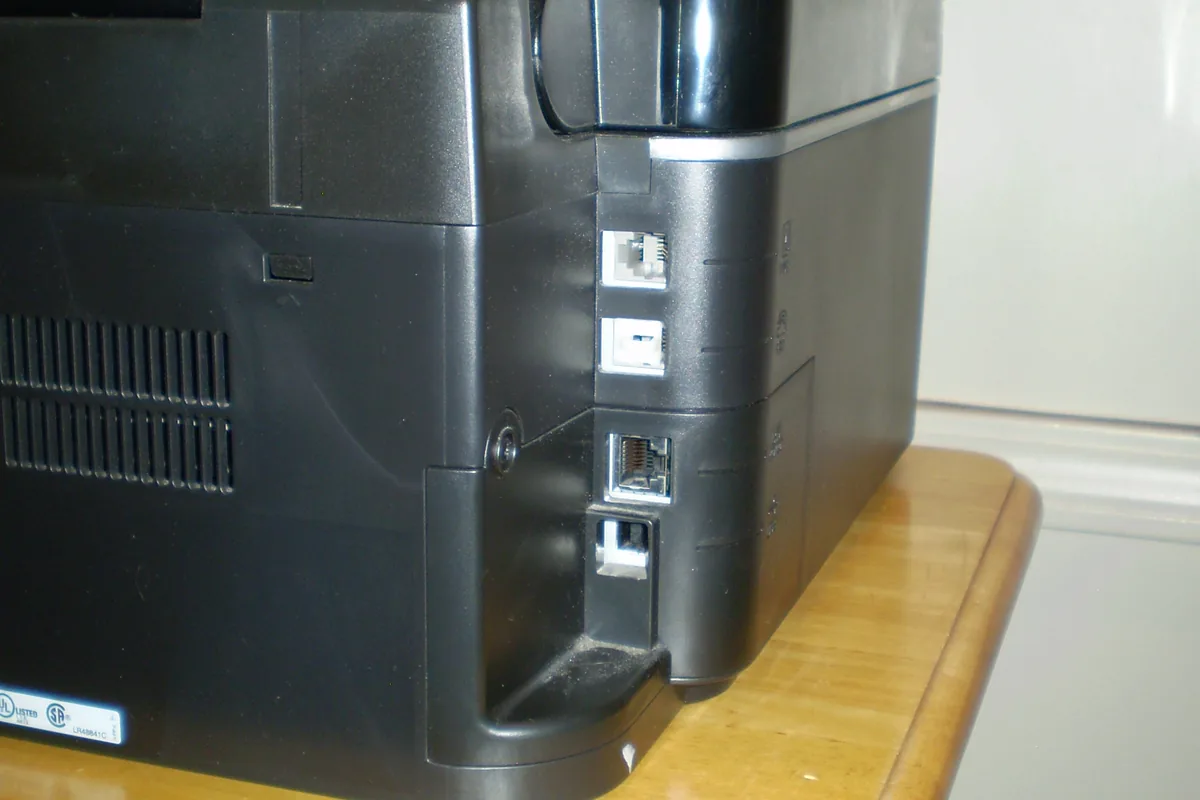
Es una impresora que trabaja para todos los puestos de una oficina a través de la red. Puede estar conectada al router o al wifi con su propia dirección, o colgada de un ordenador que la comparte con los demás.
La versión anterior de esta guía mezclaba los dos montajes, y no son lo mismo. Conectada a la red, la impresora tiene su dirección y no depende de ningún ordenador. Compartida desde un ordenador, este hace de puente: si se apaga, se corta el camino.
Compartirla tiene sentido por lo de siempre: una máquina para todos en vez de una por mesa. Las ventajas y desventajas de la entrada original siguen valiendo; las hemos revisado y añadido qué hacer con cada desventaja.
| Ventajas | Desventajas |
|---|---|
| AhorroUn solo equipo cubre a varios empleados o departamentos. | Dependencia de la redSi la red falla o la impresora cambia de dirección, no imprime nadie. Se evita con dirección fija. |
| EficienciaCentralizar la impresión ahorra paseos y búsquedas de impresora. | SobrecargaCon muchos trabajos a la vez, uno atascado para a todos. Se arregla en la cola. |
| FlexibilidadSe imprime desde cualquier puesto de la red: ordenador, portátil, tableta o móvil. | Privacidad y seguridadSin permisos, cualquiera conectado a la red puede usarla. |
| Menos cablesCon wifi no hace falta tirar un cable a cada mesa. | Más desgasteLa usan muchos y pide mantenimiento más a menudo. |
| Mantenimiento en un solo equipoRevisar o cambiar una máquina es más fácil que revisar varias. | CompatibilidadEquipos antiguos pueden fallar con sistemas nuevos; casi siempre es cosa de los drivers de la impresora. |
Cómo leer esta tabla: son las ventajas y desventajas de la entrada original de enero de 2025, revisadas en noviembre de 2026. Son generales; en tu oficina cada una pesa según cuántos puestos imprimen y cuánto.
Si lo que buscas es conectar por primera vez una impresora, lo tienes en cómo conectar una impresora a tu PC y, para el wifi, en cómo conectar una impresora al wifi. Aquí partimos de una impresora que ya imprime.
«No aparece»: ¿por qué deja de aparecer la impresora en red?
Agregar dispositivo > La impresora que deseo no está en la lista
Casi nunca está rota: ha cambiado de dirección. Si recibe la dirección automática del router, puede cambiar al reiniciarse este, y los puestos la siguen buscando en la vieja. Con una dirección fija, deja de pasar.
El manual de red de una multifunción Sharp, marca que distribuimos, lo dice sin rodeos: con DHCP activado, que viene así de fábrica, «la dirección IP asignada a la máquina puede cambiar automáticamente. Si cambia la dirección IP, no se podrá imprimir».
Pruébalo abajo: reinicia el router con dirección fija y sin ella, y con la impresora añadida por nombre.
Reinicia el router
Una oficina de ejemplo: la multifunción de la entrada y tres ordenadores que imprimen en ella. Elige si su dirección es fija y reinicia el router.
Dirección fija (reservada en el router o puesta en la máquina)
| Equipo | Dónde la busca | Estado |
|---|---|---|
| Multifunción de la entradaDirección que tiene ahora | 192.168.1.35 | Encendida |
| RecepciónSobremesa | 192.168.1.35 | Imprime |
| AdministraciónSobremesa | 192.168.1.35 | Imprime |
| GerenciaPortátil por wifi | 192.168.1.35 | Imprime |
Reinicios del router: 0
Oficina recién arrancada: todo imprime. Sin dirección fija, al reiniciar el router la multifunción puede volver con otra dirección y los tres puestos dejan de encontrarla. Con la dirección fija, todo sigue igual.
Oficina y direcciones de ejemplo. Según el manual de red de una multifunción Sharp: con DHCP activado, la dirección puede cambiar, y entonces no se imprime. El caso por nombre sigue la ayuda de Microsoft («si no se puede agregar por nombre, intente por dirección IP y viceversa»): depende de que la red resuelva el nombre. Todo se calcula en tu navegador.
La dirección fija se consigue de dos maneras: reservándola en el router, para que siempre le dé la misma, o escribiéndola en el menú de red de la impresora. Cuál te conviene depende de quién gestione el router de la oficina.
Para saber qué dirección tiene ahora, lo explicamos en cómo encontrar la dirección IP de tu impresora. Si el problema es que la impresora no llega a entrar en el wifi, es otro caso: qué hacer si la impresora no se conecta por wifi.
«En un ordenador sí y en otro no»: ¿compartida desde un ordenador o conectada a la red?
Configuración > Sistema > Acerca de
Si está compartida desde un ordenador, ese ordenador tiene que estar encendido y conectado: lo pide Microsoft. Cuando se apaga o se suspende, los demás puestos dejan de verla. Conectada a la red, no depende de ninguno.
Es el montaje que la entrada antigua llamaba «computadora central que actúe como puente». Funciona, y para dos puestos puede bastar. Pero ata la impresora a un ordenador concreto y a su horario.
Elige un montaje y apaga el ordenador de recepción. Mira qué puestos pueden imprimir y qué habría que cambiar en cada uno.
Si se apaga el de recepción
La misma oficina con dos montajes. Elige uno y apaga el ordenador de recepción, o deja que se vaya a casa con el equipo suspendido.
- RecepciónLa tiene por USB y la comparte Imprime Es el que la comparte con los demás.
- Administración 1Sobremesa Imprime A través del ordenador de recepción.
- Administración 2Sobremesa Imprime A través del ordenador de recepción.
- GerentePortátil por wifi Imprime A través del ordenador de recepción.
- TécnicoViene un día por semana Depende Solo si entra en la misma red privada y tiene permiso en la impresora de recepción.
Imprimen 4 de 5 puestos; 1 depende de la red y el permiso.
Con este montaje, la impresora es de recepción y los demás la usan prestada. Pásala a la red y deja de depender de un ordenador.
Con la impresora en la red, recepción es un puesto más. Si aun así no imprime nadie, abre una incidencia o llámanos.
Oficina de ejemplo. Según la ayuda de Microsoft para compartir una impresora en Windows 11, consultada el 17 de octubre de 2026: el ordenador que la comparte «debe estar encendido y conectado a la red», y los demás tienen que estar en la misma red privada. En el ejemplo, un equipo suspendido cuenta como apagado: deja de atender la red hasta que alguien lo despierta.
El portátil de quien viene un día es otro caso: tiene que estar en la misma red privada y, si la impresora cuelga de un ordenador, con permiso para usarla. Para oficinas con mucho movimiento existe la impresión follow me.
Y si la impresora va lenta en vez de desaparecer, la causa suele ser otra; la contamos en por qué una impresora en red va lenta.
«No imprime nadie»: ¿cómo se vacía la cola de impresión atascada?
Impresoras y escáneres > tu impresora > Abrir cola de impresión
Abre la cola de impresión y cancela el trabajo que está en error: suele ser el que bloquea a los demás. Si no se deja cancelar, se reinicia el servicio de cola de impresión. Apagar la impresora es lo último.
En una impresora compartida, la cola trabaja para todos: un documento atascado para la mañana entera. Apagar la impresora no vacía la cola del ordenador; al encenderla, el trabajo en error sigue ahí y vuelve a bloquearla.
Prueba los arreglos en el orden que quieras con la cola de ejemplo.
La cola atascada
Las nueve y cuarto de un lunes: el primer trabajo de la mañana ha dado error y los demás esperan detrás. Prueba arreglos, en el orden que quieras.
Cola de la multifunción 5 trabajos, ninguno impreso
- factura-octubre.pdf Administración 1 Error
- presupuesto-cliente.docx Gerente En espera
- albaranes-semana.xlsx Administración 2 En espera
- etiquetas-envio.pdf Recepción En espera
- contrato-renting.pdf Gerente En espera
0impresos
0para volver a enviar
0arreglos probados
La cola está parada: el primer trabajo bloquea a los otros cuatro. Elige un arreglo y mira qué pasa con cada trabajo.
Cola de ejemplo: las reglas de qué hace cada arreglo son las de este ejemplo. Arreglos según la ayuda de Microsoft consultada el 17 de octubre de 2026 (ver la cola, cancelar y restablecer el administrador de trabajos de impresión en cola, que borra todos los trabajos de la cola). En una impresora compartida desde un ordenador, la cola que se vacía es la de ese ordenador.
Si el trabajo no se deja cancelar, la guía de Microsoft para solucionar problemas de impresión explica cómo borrar y restablecer el administrador de trabajos de impresión en cola:
- Busca
Serviciosen la barra de tareas, abreAdministrador de trabajos de impresióny pulsaDetener. - Escribe
%WINDIR%\system32\spool\printersen el mismo buscador, abre la carpeta y borra todos los archivos que hay dentro. - Vuelve a Servicios, abre otra vez el administrador, pulsa
Iniciary deja el tipo de inicio enAutomático.
Se borran todos los trabajos que esperaban, no solo el atascado: avisa antes a la oficina. Si la impresora se comparte desde un ordenador, la cola que se vacía es la de ese ordenador, como explica la ayuda para ver la cola de impresión.
Si sale «sin conexión», suele ser la avería de la dirección, más arriba. Y si los fallos llegan con un código de error tras una actualización de Windows, es trabajo para el técnico, no para tocar el registro.
Para el atasco en un solo ordenador tienes por qué se quedan bloqueados los documentos en la cola, qué hacer si la impresora no deja de imprimir y cuándo reiniciar la impresora.
¿Quién puede imprimir en una impresora de red de la oficina?
Configuración avanzada de uso compartido > Redes privadas
Todos los que estén en la red y tengan permiso. Por eso la red tiene que ser privada, la impresora con permisos, su panel web con contraseña y el firmware al día: una impresora en red es un equipo más de la red.
Lo contamos con detalle en la ciberseguridad de la impresora en una pyme, en cuándo actualizar el firmware de la impresora y en los riesgos reales de una impresora en red. Para el resto de equipos, ciberseguridad para pymes.
Lo que haríamos nosotros con la impresora de la oficina
Lo que haríamos nosotros
Conectaríamos la impresora a la red con su propia dirección fija y no la colgaríamos del ordenador de recepción. No hace falta otra impresora: hace falta que la que tienes no dependa de un ordenador ni de un reinicio del router.
Si la tuya solo tiene USB y toca cambiarla, que la siguiente tenga toma de red. Te ayuda el selector de qué equipo multifunción necesito.
Con lo que no estamos de acuerdo
Circula el consejo de desactivar el cortafuegos o el antivirus como primer arreglo cuando la impresora compartida no aparece. No lo haríamos: Microsoft pide antes comprobar que la red es privada y que el uso compartido está activado, y eso no deja el equipo abierto.
Lo que no sabemos
Cómo se llama la reserva de direcciones en el router de tu oficina. Cada marca la pone en un menú distinto: mira el manual de tu router o pregunta a quien lo instaló.
Preguntas frecuentes sobre compartir impresora en red
Una impresora compartida está conectada a un ordenador, normalmente por USB, y ese ordenador la presta a los demás puestos: si se apaga, nadie imprime. Una impresora de red se conecta al router o al wifi con su propia dirección, y cada puesto le envía los trabajos directamente.
Sí. Microsoft lo pone como condición: el ordenador principal debe estar encendido y conectado a la red. Si se apaga o se suspende, los demás puestos no pueden imprimir hasta que vuelva. Con la impresora conectada a la red no depende de ningún ordenador.
De dos formas: reservando su dirección en el router, para que siempre le dé la misma, o escribiéndola a mano en el menú de red de la impresora y desactivando la obtención automática por DHCP. El nombre de cada menú cambia según la marca del router y de la impresora.
Sí. Se instala por USB en un ordenador y, en la pestaña Compartir de Propiedades de la impresora, se marca Compartir esta impresora. Los demás puestos de la misma red privada la agregan por nombre o por dirección. Funciona mientras ese ordenador esté encendido.
Casi siempre porque el puesto no la encuentra donde la tenía: ha cambiado de dirección tras reiniciarse el router, está apagada o el ordenador que la comparte está apagado. Comprueba esas tres cosas antes de reinstalar nada; si sigue sin conexión, Microsoft tiene una guía para la impresora sin conexión.
Porque el ordenador que la comparte protege sus recursos. Microsoft indica que, si se te piden, escribas las credenciales del dispositivo Windows principal, es decir, de un usuario de ese ordenador. No conviene quitar esa protección para ahorrarse la pregunta.
En Configuración, Bluetooth y dispositivos, Impresoras y escáneres, pulsa Agregar dispositivo. Si no aparece, elige Agregar un nuevo dispositivo manualmente y añádela por su dirección o, si está compartida desde un ordenador, con Seleccionar una impresora compartida por nombre.
¿Sigue sin aparecer? Abre una incidencia y lo vemos con tu impresora y tu red.
Cuéntanos en el formulario de incidencias qué pasa y con qué equipo. Si todavía no trabajas con nosotros, escríbenos y te contamos cómo dejarla en la red.
Si la impresora de tu oficina da guerra a menudo
Escrito por el equipo de Inforcopy (INFORCOPY SISTEMAS, S.L.), que desde 1995 vende, alquila y mantiene fotocopiadoras e impresoras multifunción Sharp y Epson desde sus sedes de Alcorcón, Toledo, Ciudad Real y Cuenca. Publicada en enero de 2025 y reescrita para Windows 11 en noviembre de 2026; rutas comprobadas en la ayuda de Microsoft el 17 de octubre de 2026.
